
Blog
Redaktion
Wer Mitglied der Redaktion ist, nimmt an den regelmäßigen Treffen der Redaktion teil (ca. 6 Treffen im Jahr im Umfang von 2-3 Stunden) und kümmert sich um die zwischen den Treffen anfallende Erledigung von Aufgaben (Recherche von Fotos, Weiterentwicklung des Konzepts, Lektorat und Freischaltung von Beiträgen, Betreuung von Autor*innen, Öffentlichkeitsarbeit für den Blog). Mitglieder der Redaktion sind Teil des Blog-Teams und erhalten wie jedes Mitglied ein teamintern abgestimmtes Profil mit Kurzbeschreibung und Foto.
Mette Bosse, Kirsten Schroeter und Sascha Kilburg
Blog-Team: Feste Autorin
Wer regelmäßig für den Blog schreibt, gilt als „fester Autor“ und Mitglied des Blog-Teams. Regelmäßig bedeutet die Bereitschaft, sich auf sechs Beiträge im Jahr (oder natürlich gern auch mehr) zu verpflichten. Jede feste Autorin erhält ein mit dem Blog-Team abgestimmtes Profil mit Kurzbeschreibung und Foto, das den eigenen Beiträgen zugeordnet wird und auch unabhängig von den Beiträgen auf der Homepage aufgerufen werden kann.
Silke Freitag, Alexander Redlich
Gast
Wer ab und an oder auch nur einmalig einen Beitrag beisteuert, ist ein – hoch willkommener – Gast im Blog. Beiträge von Gästen erscheinen selbstverständlich mit dem entsprechenden Namen des Gastes. Es gibt allerdings kein Profil mit Kurzbeschreibung und Foto.
Alischa Düwer
Statistik
Ziel, Zielgruppe
Mediationsthemen für ein Fachpublikum, zu dem wir regelmäßig eher kurze, anregende und pointierte, auch persönliche Beiträge verfassen möchten. Diese können inhaltlich, konzeptionell, praktisch-methodisch, haltungsbezogen sein…
Freie Bildverzeichnisse
- AllThefFeeStock (Umfangreiche Übersicht über freie Ressourcen)
- Pixabay (nur CC0 – keine Namensnennung erforderlich, kostenfrei und kommerziell verwendbar)
- Pexels (nur CC0 – keine Namensnennung erforderlich, kostenfrei und kommerziell verwendbar)
- FlatIcon (freie Icons)
- Unsplash
- Stokpic
- Splashbase
- Gratisography
- Magdeleine
- Picjumbo
- Flickr Creative Commons
Suchmaschinen für freie Medien
- Creative Commons Search (CC0 – keine Namensnennung erforderlich, kostenfrei und kommerziell verwendbar)
Freie Musikverzeichnisse
Freie Soundverzeichnisse
Freie Videoverzeichnisse
Bildbearbeitung: Bilder für den Blog vorbereiten
- Dateinamenbenennung: Ohne Leer- und Sonderzeichen!
- Bildtyp: JPG
- Seitenverhälnis 16:9
- Größe 20 x 11,25 cm
- Auflösung 72 DPI
- Dateigröße sollte dann etwa 50 KB betragen (wird variieren)
- Ein gutes und einfaches Bildbearbeitungsprogramm ist der FastStoneViewer
Textbearbeitung
Überschrift ändern
Das Feld Alias (unter dem Titelfeld) muß ebenfalls geändert werden. Alternativ kann das Alias-Feld komplett gelöscht werden. Dann wird dieses automatisch neu (und richtig) geniert.
Weiterlesen-Absatz festlegen
Der Weiterlesen-Absatz definiert das Ende bzw. die Länge des Teaser-Texts
- Nach den ersten zwei bis drei Sätzen die Umbruchstelle suchen und Cursor setzen.
- Sofern hier ein Absatz vorhanden ist, diesen rausnehmen.
- Klick auf den Button „Weiterlesen“
Formatierungen
- Kursiv gesetzt sind Zitate (samt Angabe der Quelle) sowie (längere) Passagen mit wörtlicher Rede
- Fett setzen wir (bis auf Weiteres) nichts – es sei denn, wir stoßen auf eine entsprechende Notwendigkeit.
- Unterstreichungen können für Modell-Erläuterungen im Rahmen eines Blogbeitrags verwendet werden.
- Um eine Sollbruchstelle für die Silbentrennung im HTML-Text zu definieren muss dort ein
­eingefügt werden. - Um ein Leerzeichen vor einem Zeilenumbruch einzufügen, müssen dort zwei Leerzeichen eingefügt werden. Das ist z.B. notwendig, wenn der Zeilenumbruch in der Blogübersichtsseite herausgefiltert wird und die beiden Sätze dann direkt aneinander kleben.
- Zur Formatierung von Quellen bitte das Format „references“ verwenden. Ein Beispiel siehe diesen Beitrag.
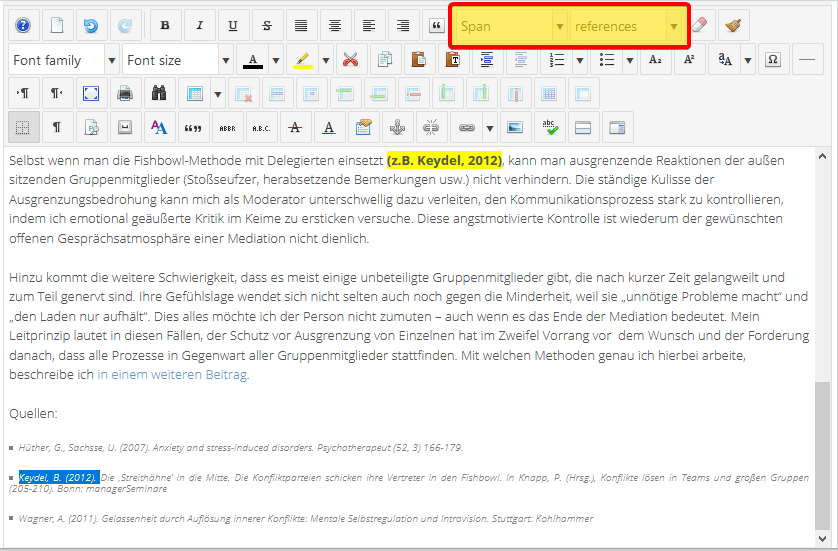
- Zur Formatierung von Zitaten können die Formate „xtypo_blockquote„, „xtypo_blockquote_left„, „xtypo_blockquote_right„, „xtypo_blockquote_author„, „xtypo_blockquote_left_author„, „xtypo_blockquote_right_author“ verwendet werden. Beihaltet das Zitat eine Zeilenumbruch, muss ein einfacher Zeilenwechsel (Shift + Enter) eingefügt werden.
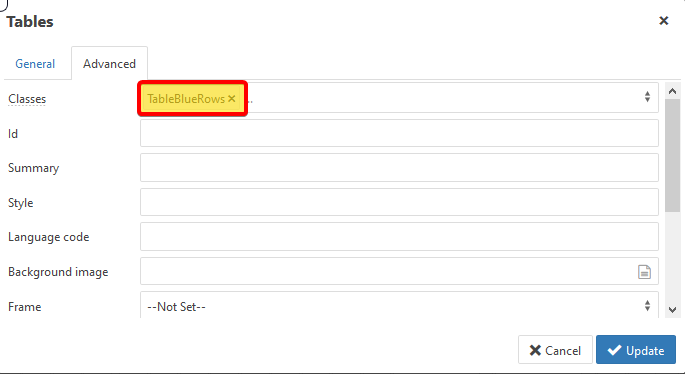 Zur Formatierung von Tabellen bitte eine Tabelle einfügen, dann auf die mit Rechtsklick auf die Tabelle klicken und Tabelleneigenschaften (Table Properties) auswählen.
Dann unter dem Reiter „Advanced“ unter „Classes“ die Klasse „TableBlueRows“ eintragen und mit „Update“ bestätigen.- Um einen internen Link einzufügen, muss zuerst rechts unten zum JCE-Editor gewechselt und der Beitrag gespeichert werden.
Danach kann man in der Tool-Leiste des Editors über das Link-Symbol auf den gewünschten Beitrag verlinkt werden. Darauf achten, dass unter „Target“ => „Open in new window“ ausgewählt wird.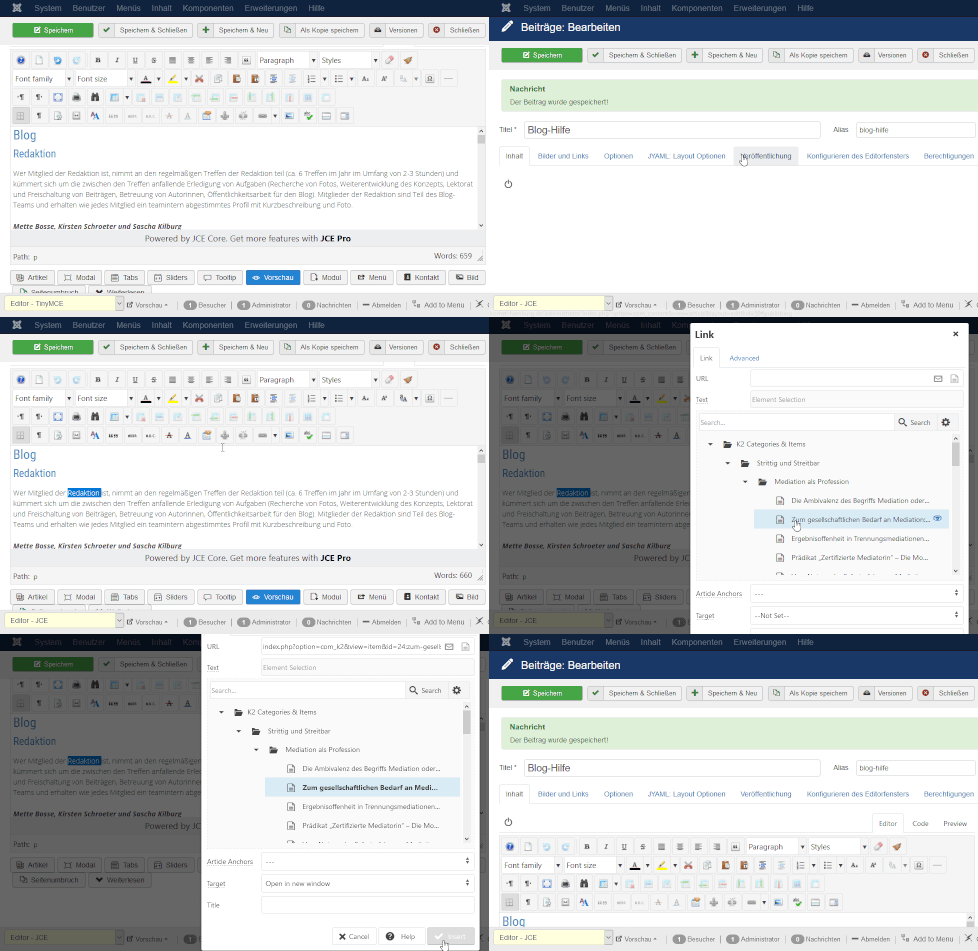
Co-Produktion
Unter einen Beitrag, der als Co-Produktion veröffentlicht wird, werden die individuellen Kurzprofile der Autor*innen gesetzt. Dafür gibt es eine Formatvorlage, die unter „Artikel“ zu finden ist. Aus dieser Formatvorlage werden die jeweiligen Anweisungen für die Kurzprofile, um die es geht, 1:1 per „copy & paste“ unter den Beitrag gesetzt.
Admin – Werkzeuge